瑞星杀毒软件曾是国内广泛使用的安全产品之一。对于一些仍在使用Windows XP系统的老用户或特定环境用户,若想完全卸载瑞星杀毒软件及其相关系统服务,可能会遇到残留文件、注册表项或服务无法清除的问题。下面将详细介绍在WinXP系统下彻底删除瑞星杀毒软件的步骤与注意事项。
一、标准卸载流程
- 通过控制面板卸载:
- 点击“开始”菜单,选择“控制面板”。
- 打开“添加或删除程序”(经典视图下)。
- 在程序列表中找到“瑞星杀毒软件”或相关名称(如“Rising AntiVirus”),点击“更改/删除”按钮。
- 严格遵循卸载向导的提示完成卸载过程,通常需要重启计算机。
- 使用瑞星自带的卸载工具:
- 如果控制面板卸载不成功,可以尝试寻找瑞星安装目录下的卸载程序。通常路径为
C:\Program Files\Rising\Rav(具体路径可能因安装版本而异),查找名为Uninstall.exe或类似的可执行文件并运行。
二、处理残留文件与注册表
即使完成标准卸载,部分文件、文件夹或注册表项可能仍然残留,影响系统或其他安全软件的安装。操作注册表前务必备份!(可运行regedit,点击“文件”->“导出”进行备份)
- 手动删除残留文件:
- 重启电脑后,检查以下常见目录,删除与瑞星(Rising)相关的文件夹:
C:\Program Files\Rising\
C:\Program Files\Common Files\Rising\
C:\Documents and Settings\All Users\Application Data\Rising\(Application Data文件夹可能隐藏)
C:\Documents and Settings\<您的用户名>\Application Data\Rising\
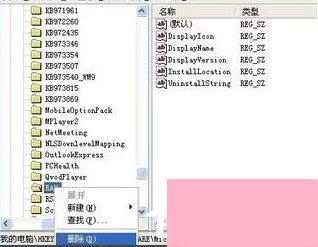
- 清理注册表残留项:
- 点击“开始”->“运行”,输入
regedit回车。
- 谨慎地查找并删除以下主键(如果存在):
HKEY<em>LOCAL</em>MACHINE\SOFTWARE\Rising
HKEY<em>CURRENT</em>USER\Software\Rising
- 在
HKEY<em>LOCAL</em>MACHINE\SYSTEM\CurrentControlSet\Services下,查找以“Rs”、“Rav”、“Rising”开头的服务项并删除。
- 在
HKEY<em>LOCAL</em>MACHINE\SOFTWARE\Microsoft\Windows\CurrentVersion\Uninstall下,查找与瑞星相关的子项并删除。
- 注意:删除注册表项时请务必确认其名称确与瑞星相关,误删可能导致系统问题。
三、清除系统服务
瑞星软件可能会安装一些系统服务。即使卸载后,这些服务条目有时仍会残留。
- 使用SC命令删除(适用于仍能看到服务名但已无效的情况):
- 点击“开始”->“运行”,输入
cmd打开命令提示符。
- 输入命令
sc delete 服务名。服务名可在“控制面板”->“管理工具”->“服务”中找到,通常可能包含“Rs”、“Rising”等字样(例如RsRavMon)。
- 执行成功后重启电脑。
- 通过注册表彻底清除服务项:
- 如上文所述,在注册表编辑器导航至
HKEY<em>LOCAL</em>MACHINE\SYSTEM\CurrentControlSet\Services。
- 找到对应的瑞星服务键值,右键删除。这是最彻底的清除方式,但风险较高,操作前必须备份注册表。
四、注意事项与建议
- 安全模式操作:如果遇到文件或服务无法删除(提示正在使用),可以重启电脑,在启动时按F8键进入“安全模式”,再尝试进行删除操作。
- 使用专用卸载工具:瑞星官方历史上曾提供过一些强制卸载工具(如“瑞星注册表修复工具”或“瑞星软件卸载工具”),可在其官方网站或可靠技术论坛搜索尝试,注意工具与系统及软件版本的兼容性。
- 系统还原点:在进行深度清理前,建议为系统创建一个还原点,以便操作失误时恢复。
- 替代方案:鉴于Windows XP系统已停止官方支持多年,其安全性本身存在巨大风险。彻底卸载旧杀毒软件后,强烈建议考虑升级操作系统。若必须使用XP,也应确保在隔离的网络环境中,并寻求其他可行的安全防护方案(如硬件防火墙、严格的上网习惯等)。
通过以上步骤,可以最大程度地将瑞星杀毒软件及其相关服务从Windows XP系统中清理干净。整个过程需要细心和耐心,尤其涉及注册表操作时,务必谨慎。